User Guide
Vintage Car Monitor
使い方ガイド
GPSスピードメーター、ODO/TRIP計測、燃料管理、キャブレターセッティング記録、OIL交換記録、整備記録まで。5つのタブでできることを画面つきで解説します。
User Guide
GPSスピードメーター、ODO/TRIP計測、燃料管理、キャブレターセッティング記録、OIL交換記録、整備記録まで。5つのタブでできることを画面つきで解説します。
Cars
まずはCarsタブで愛車を登録しましょう。複数台登録して切り替えることができ、走行記録・燃料記録・セッティング・整備記録はすべて車両ごとに独立して保存されます。
車両一覧の「+ 車両を追加する」から登録画面を開きます。名前・年式のほか、車種/エンジンはプルダウンから選択でき、リストに無い場合は「+」ボタンでその場に新しい選択肢を追加できます。
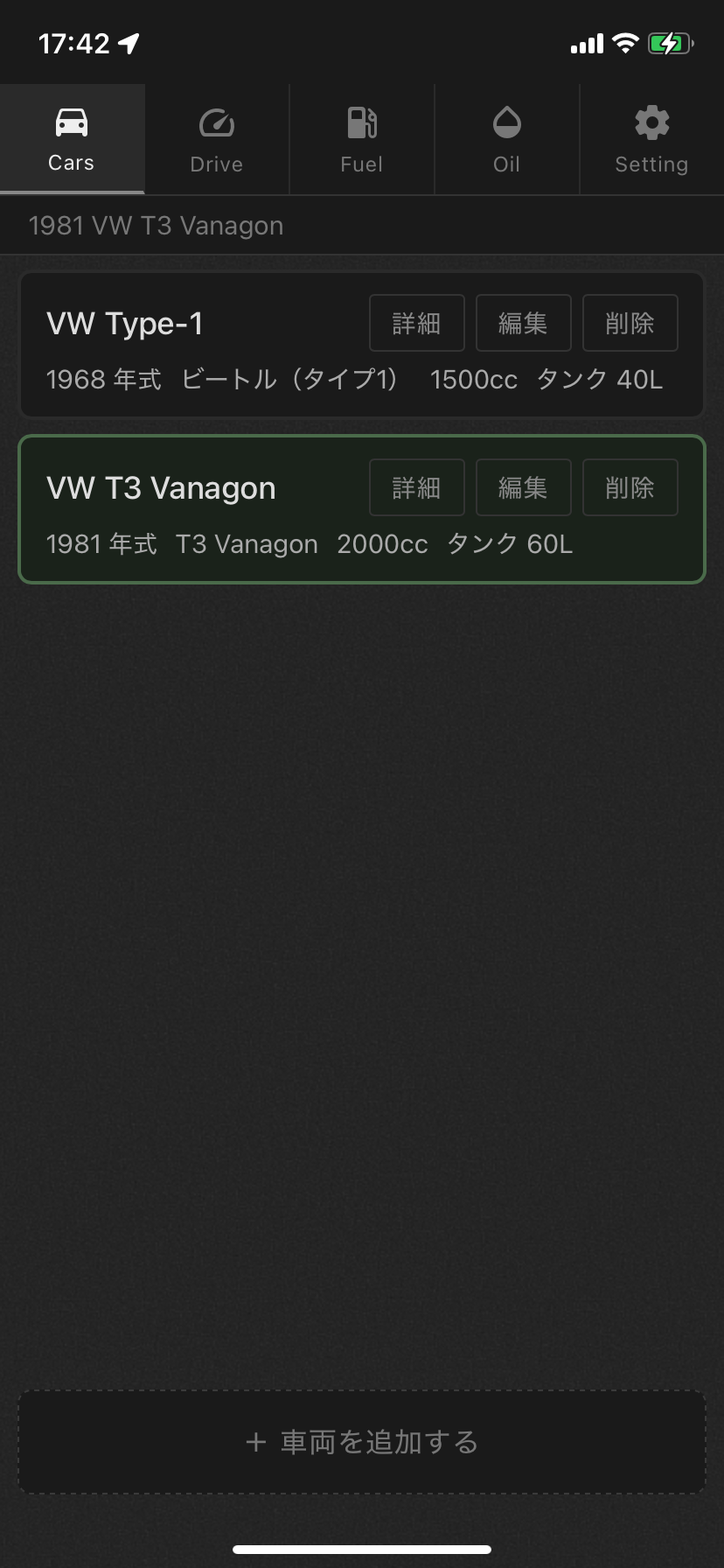
Carsタブ:車両一覧
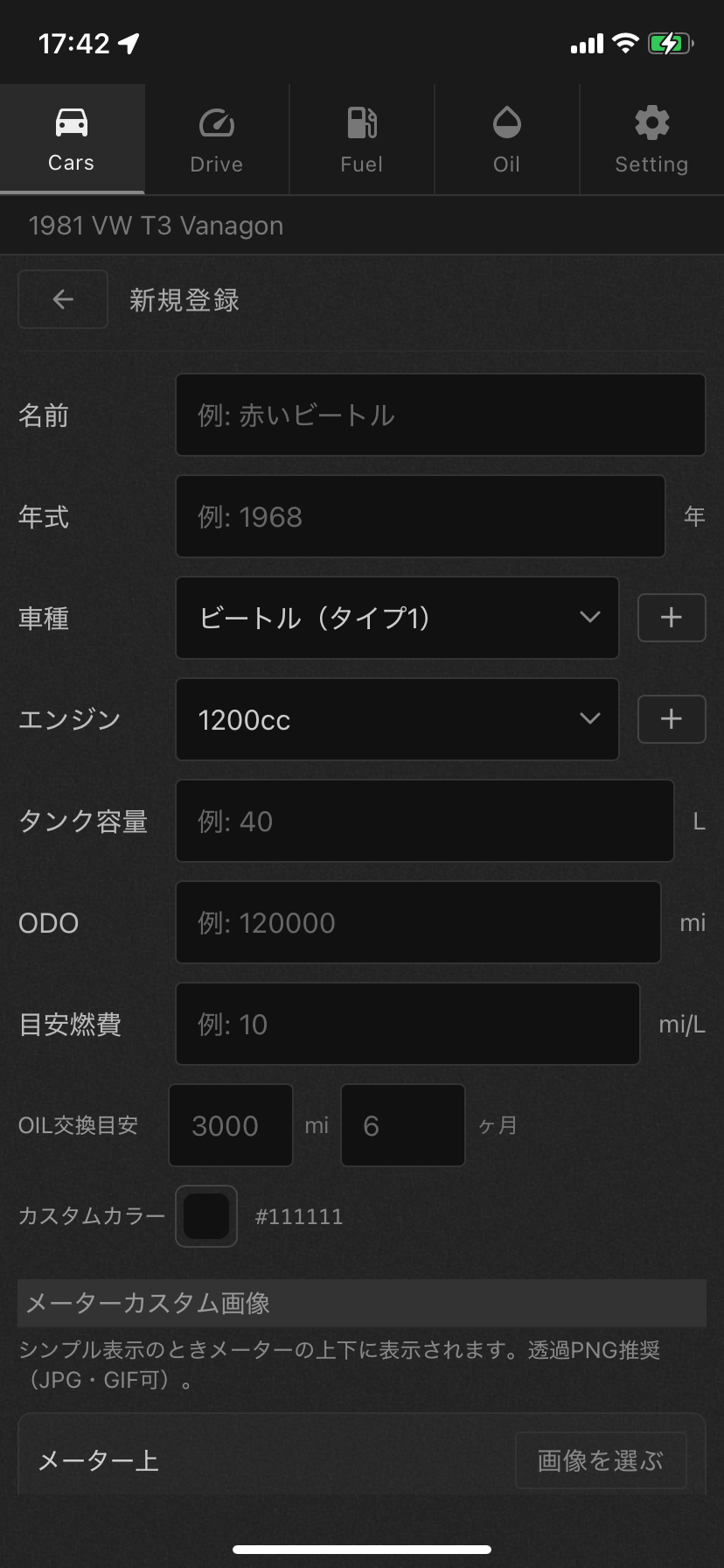
新規登録フォーム
愛車のインテリアカラーに合わせて、スピードメーターの背景色を自由に設定できます。登録フォーム内のカラーピッカーから選択するだけで、Drive画面に反映されます。
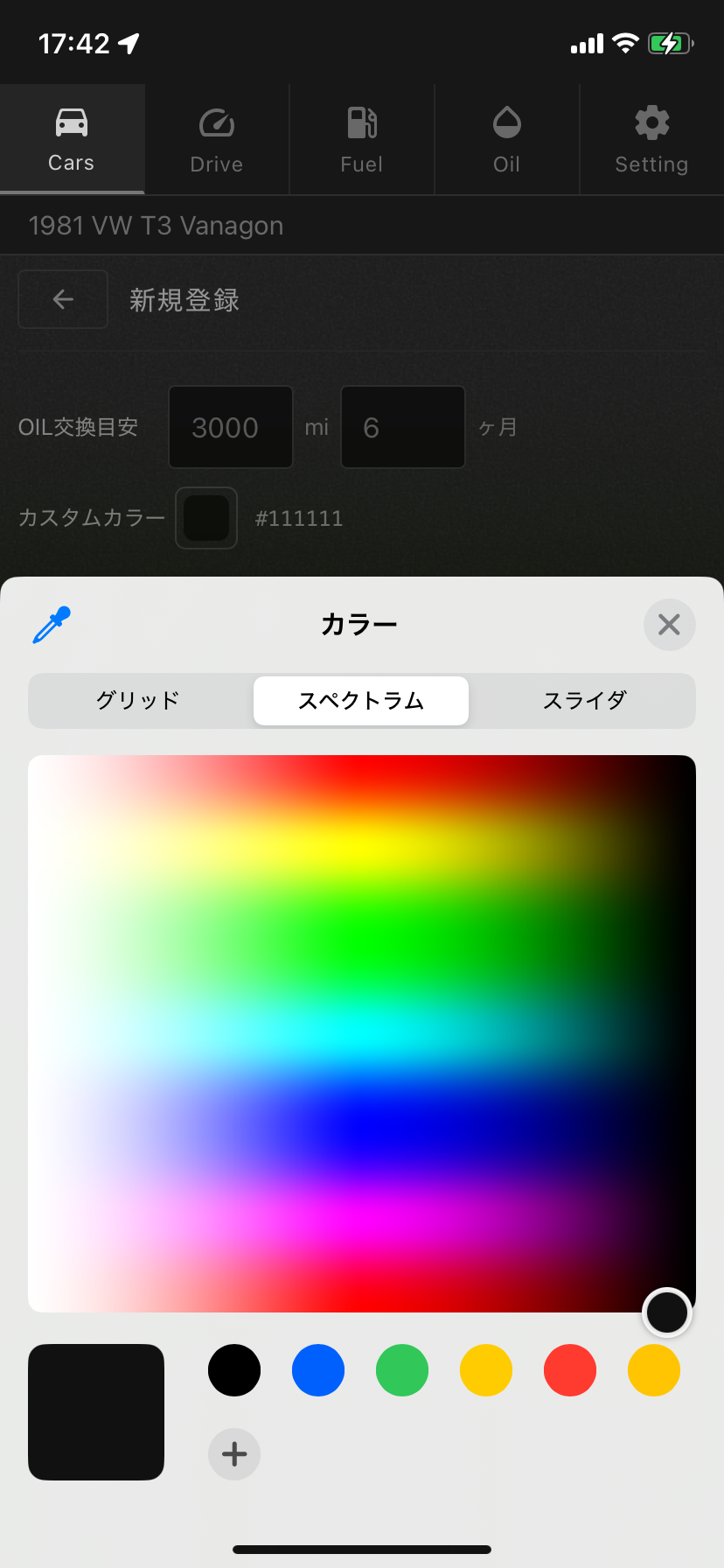
カスタムカラー設定
シンプル表示(イマーシブモード)のときに、メーターの上下にお好きな画像を配置できます。エンブレムやロゴなど透過PNGがおすすめです。サイズと距離(メーターからの位置)をスライダーで調整できます。
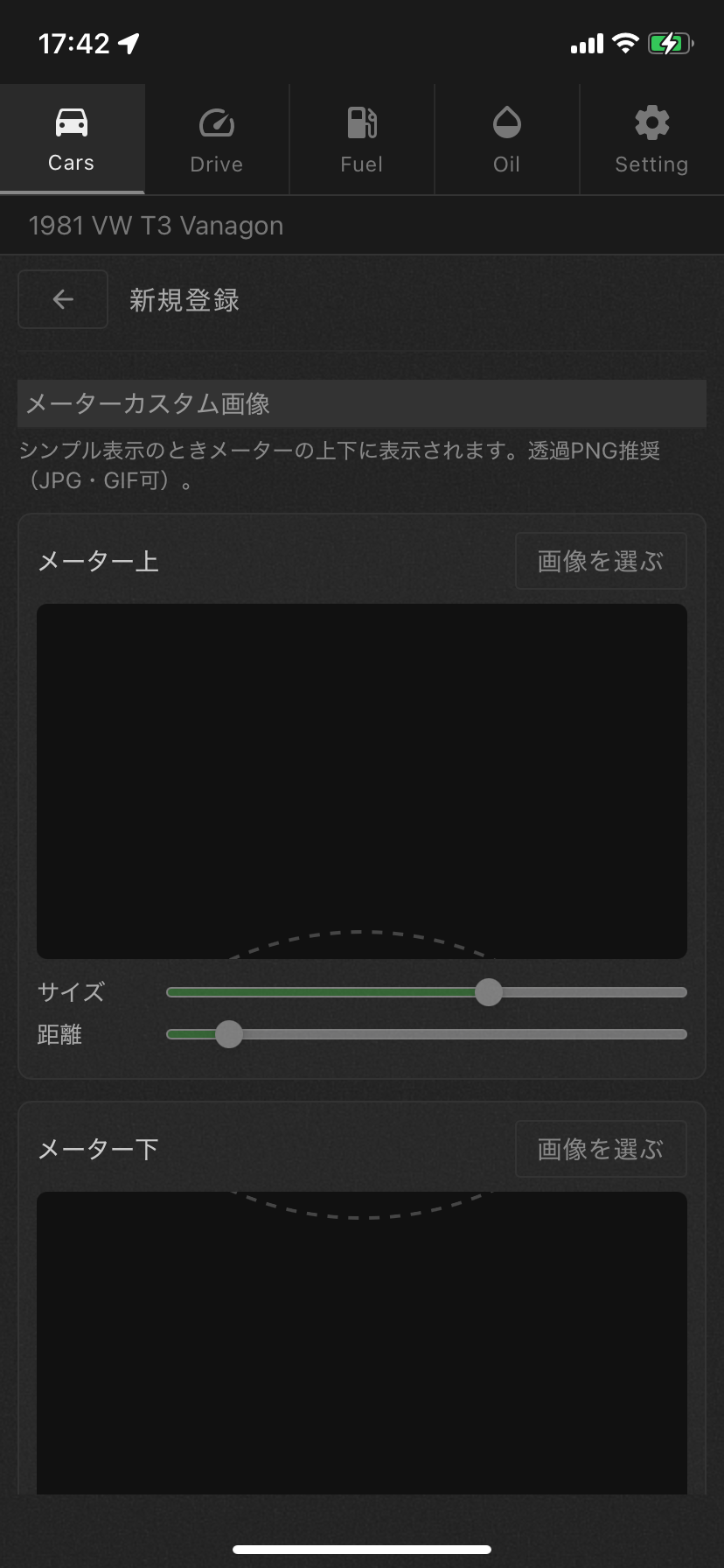
メーターカスタム画像
車両一覧から車両をタップすると詳細画面が開き、「整備記録」「セッティング記録」への入口があります。ここから各車両専用の記録を確認・追加できます。
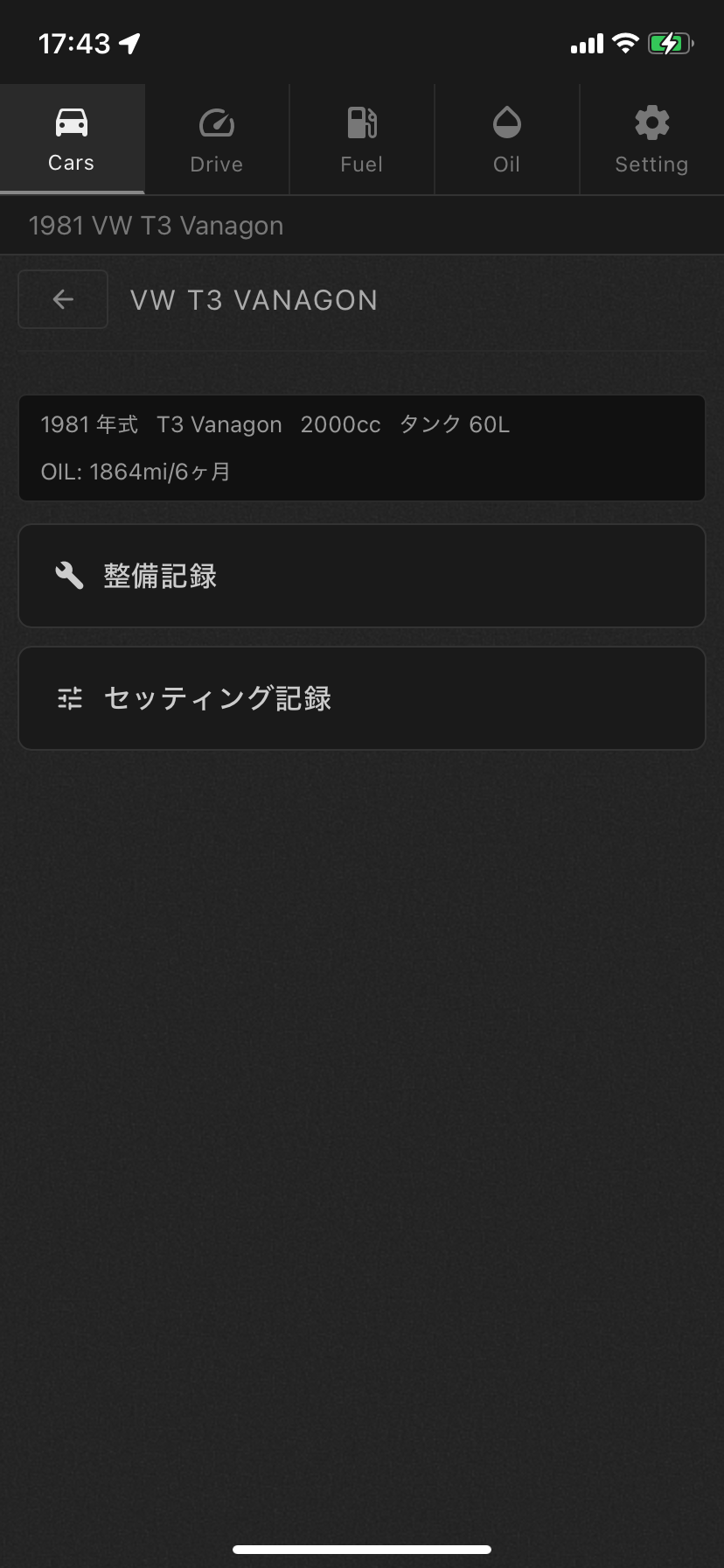
車両詳細画面
Maintenance
車検・修理・整備の履歴をまとめて記録。「いつタイヤを交換したか」「前回の車検はいつか」が後からすぐに確認できます。車両詳細画面の「整備記録」から入ります。
日付・走行距離・カテゴリ(プルダウン、「+」で追加可)・作業内容・費用・作業場所・メモを記録できます。カテゴリでフィルタして一覧を絞り込むこともできます。
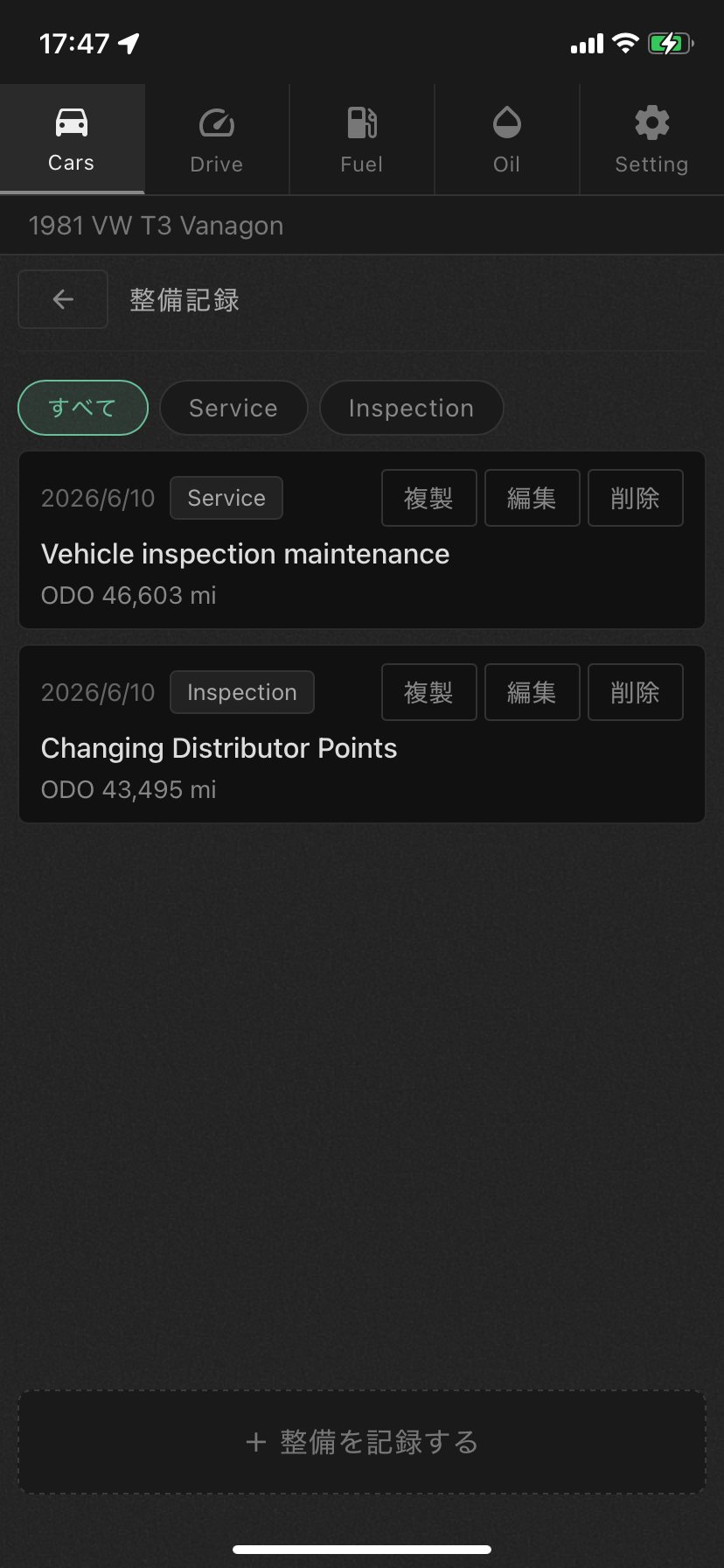
整備記録一覧
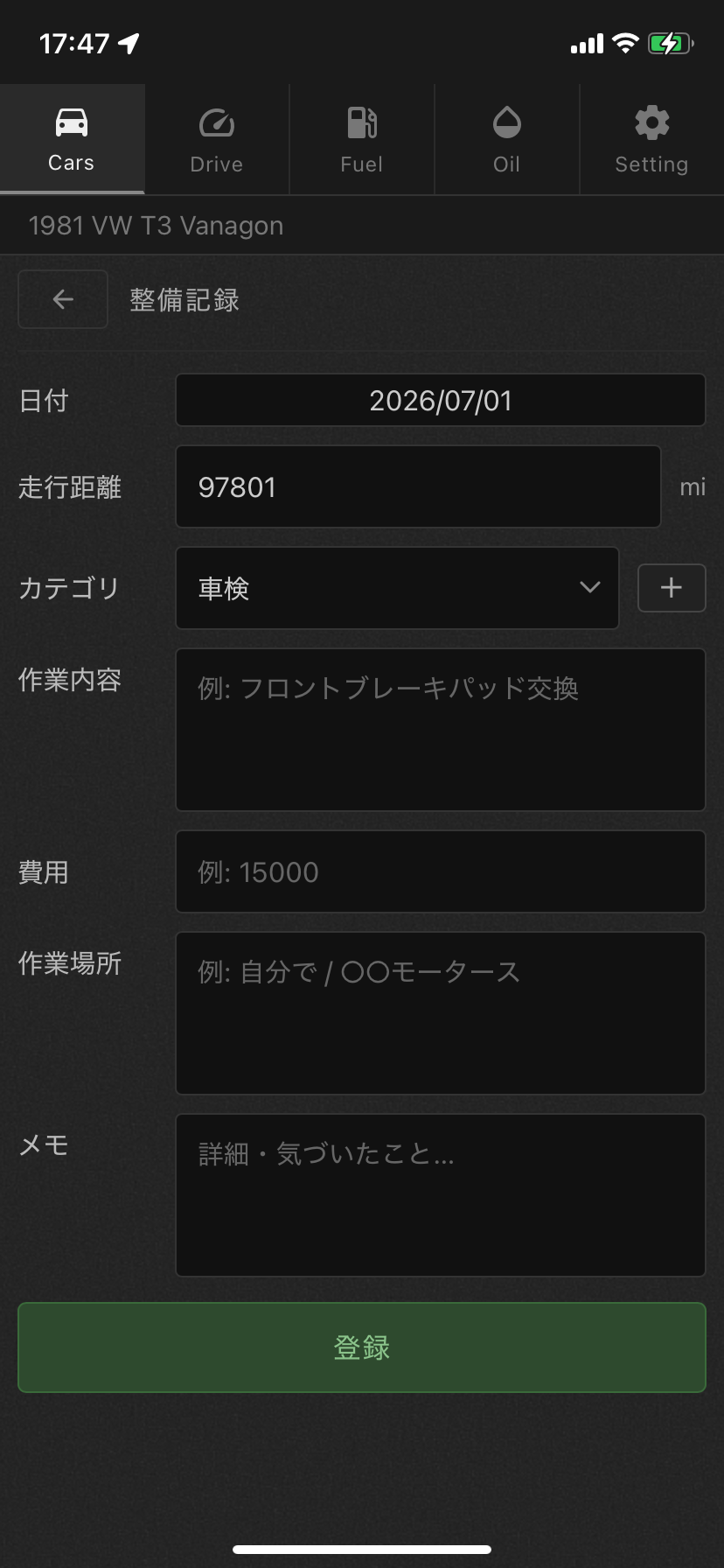
整備記録フォーム
Setting Record
車両詳細画面の「セッティング記録」から、キャブレターの調整内容を記録できます。調整前後のデータを残しておけば、好調だったときの設定にすぐ戻せます。
キャブ種類(プルダウンから選択、「+」で追加可)とキャブ数(1〜8)を設定します。ジェット番手は「全キャブ共通」または「個別設定」を選べるので、複数キャブの車両にも対応します。
エア・フュエル各スクリューの回転数を記録できます。初期設定値を入力しておくと、そこからの変化量を回転数・角度で自動計算して表示します。あわせて調整後の混合気(濃い/適正/薄い)と温度(低い/適正/高い)を記録し、メモを残せます。
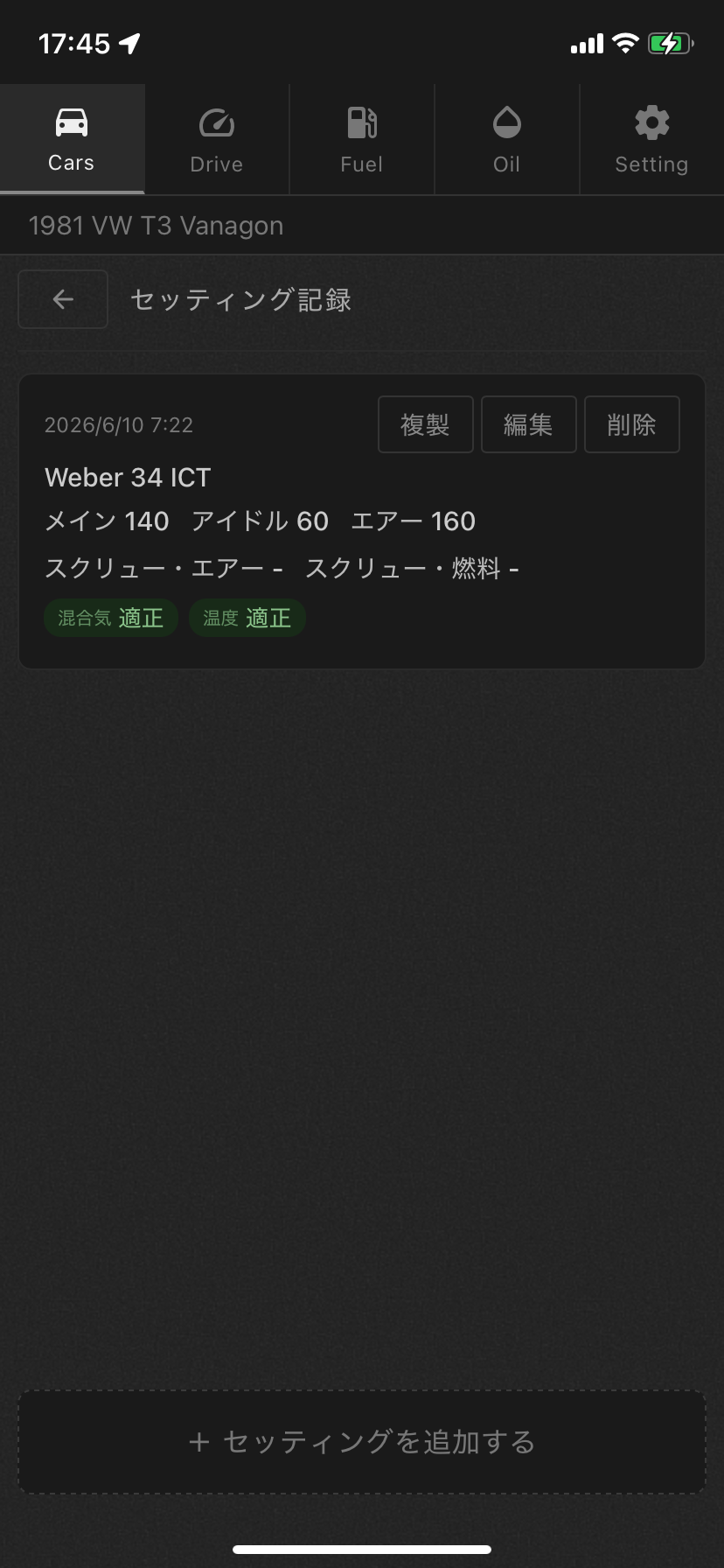
セッティング記録一覧
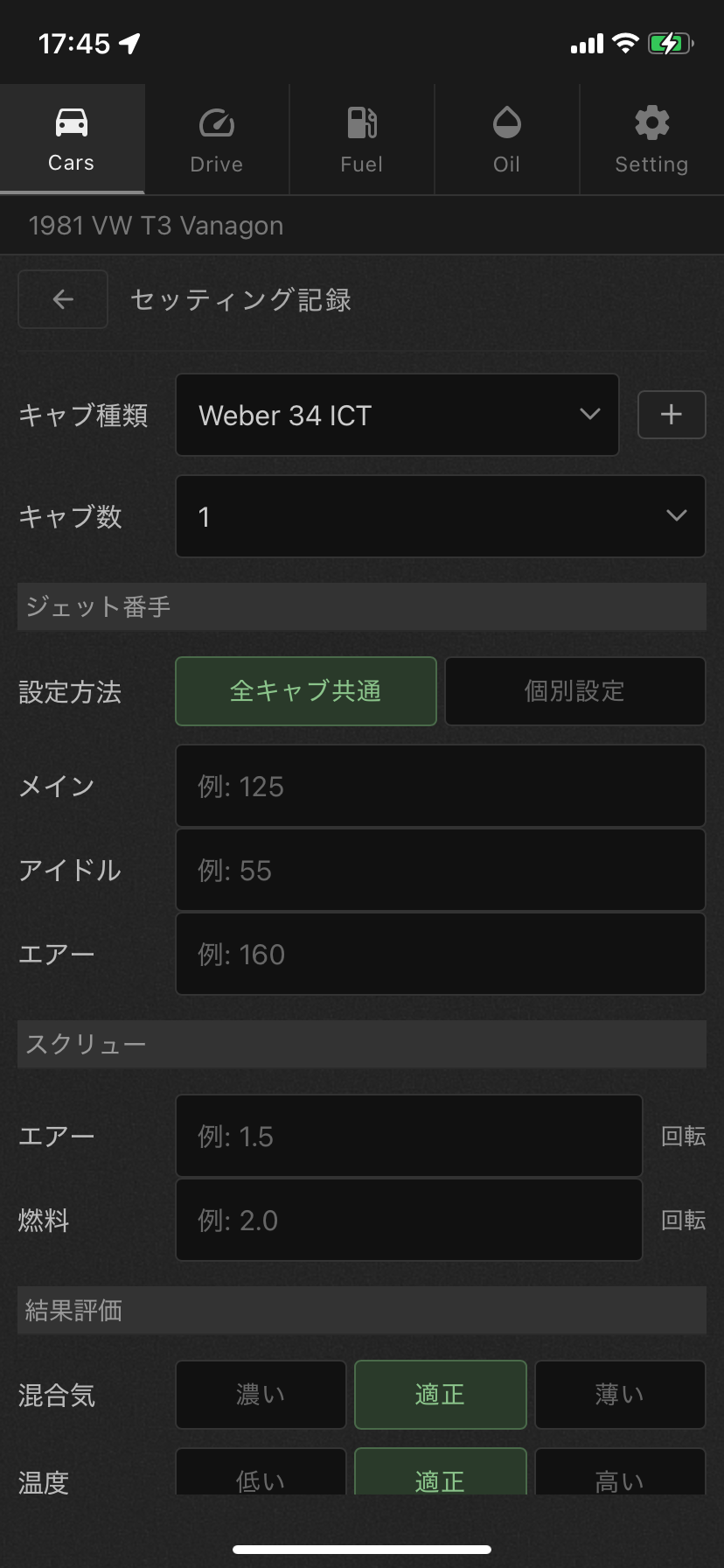
セッティング記録フォーム
Drive
GPSでリアルタイムに速度を表示し、ODO(総走行距離)とTRIP(区間距離)を自動計測します。バックグラウンドGPSを使えば、他のアプリを使っていても計測が止まりません。
初期設定では、アプリを起動している間は自動的に計測が行われます。設定タブで「手動で計測を開始/終了」をONにすると、Drive画面のSTART/STOPボタンで自分のタイミングで計測を制御できます。
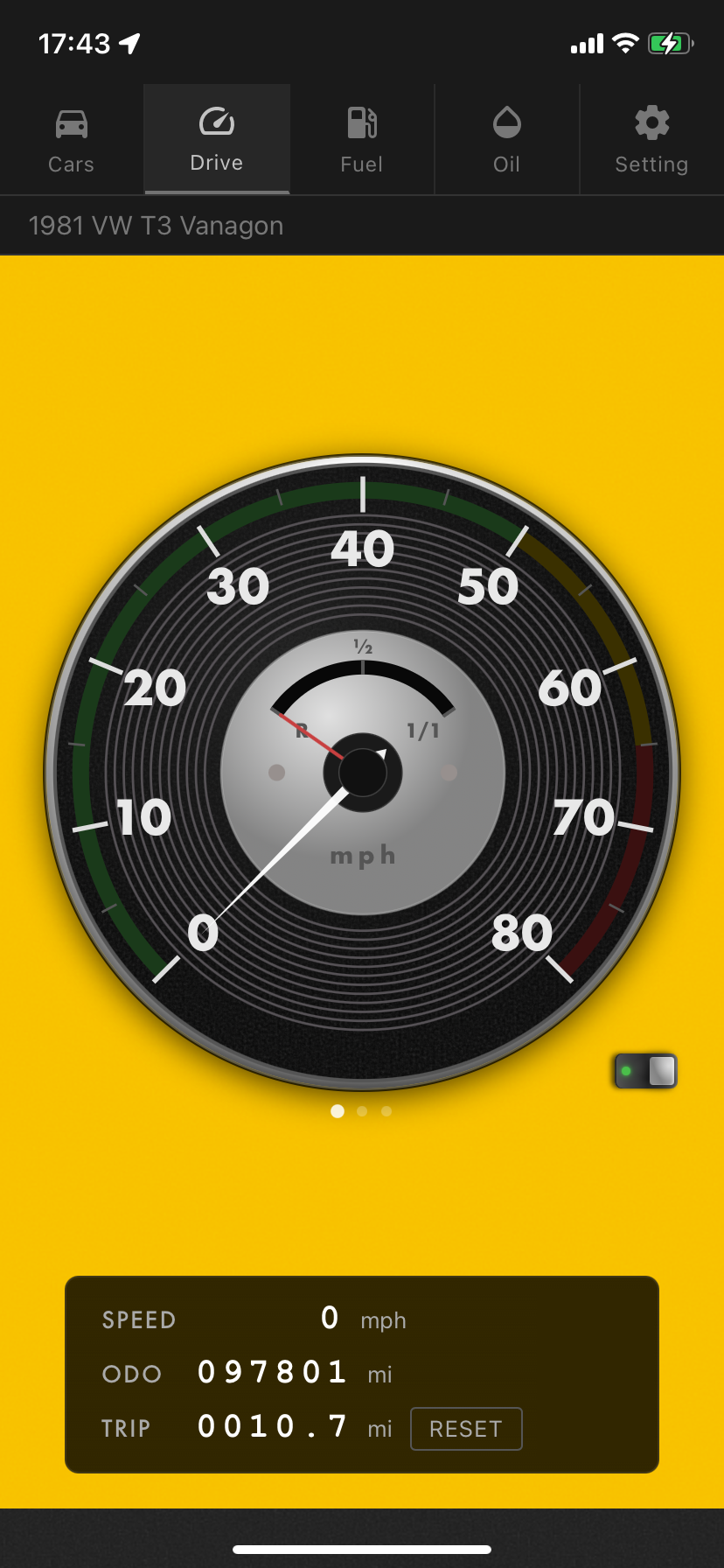
Drive画面:通常表示
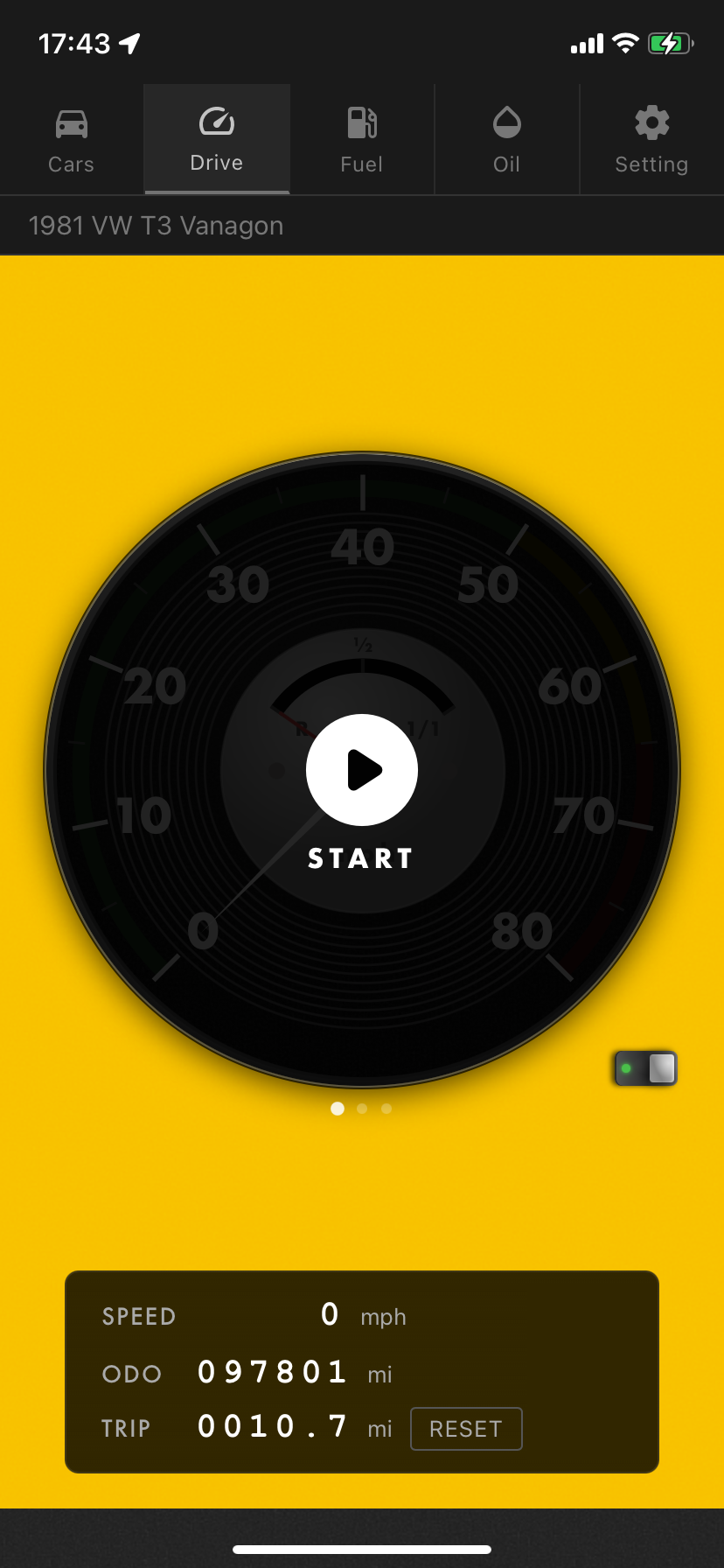
START待ち(手動モード)
設定タブの「Background GPS」をONにすると、画面を閉じたり別のアプリ(ナビや音楽アプリなど)を使っている間も距離の計測を継続します。OFFの場合は、Drive画面を開いているときだけ計測されます。
メーター文字盤は3つの表示モードを持っています。メーター上を左右にスワイプすると切り替わります。下部のドットが現在のモードを示します。
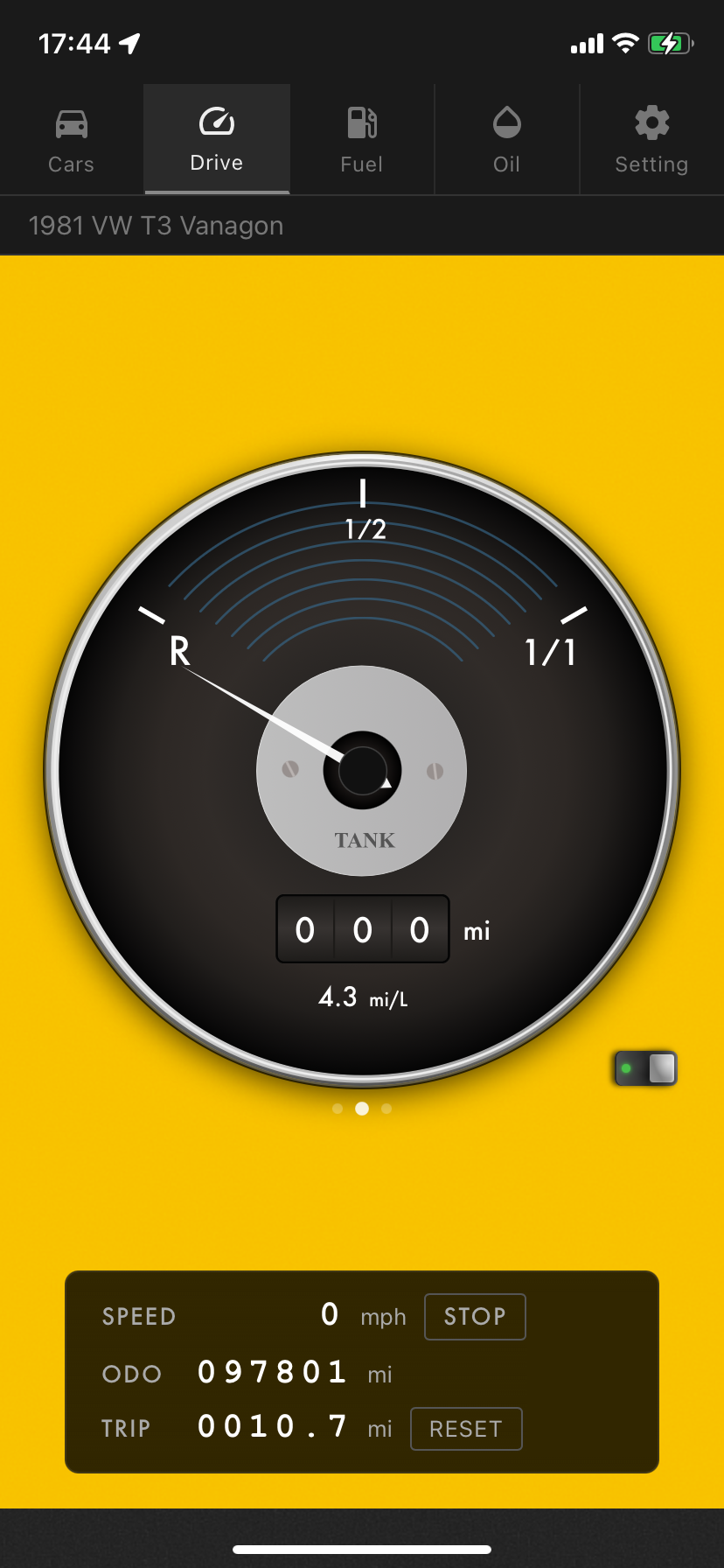
燃料ゲージモード
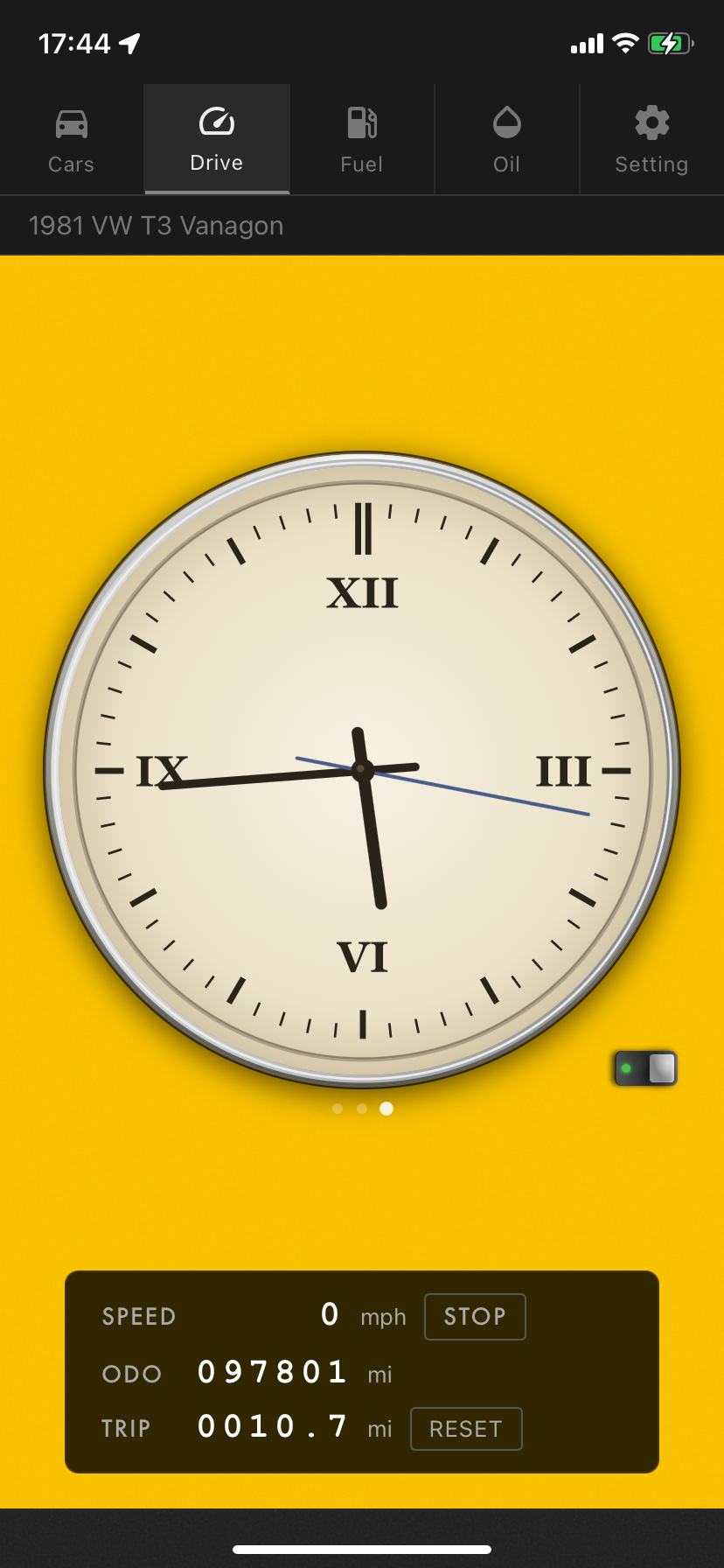
時計モード
メーター右下のスイッチでイマーシブモードに切り替えると、メーターのみのフル画面表示になります。走行中の視認性を重視したい方におすすめです。もう一度タップすると通常表示に戻ります。
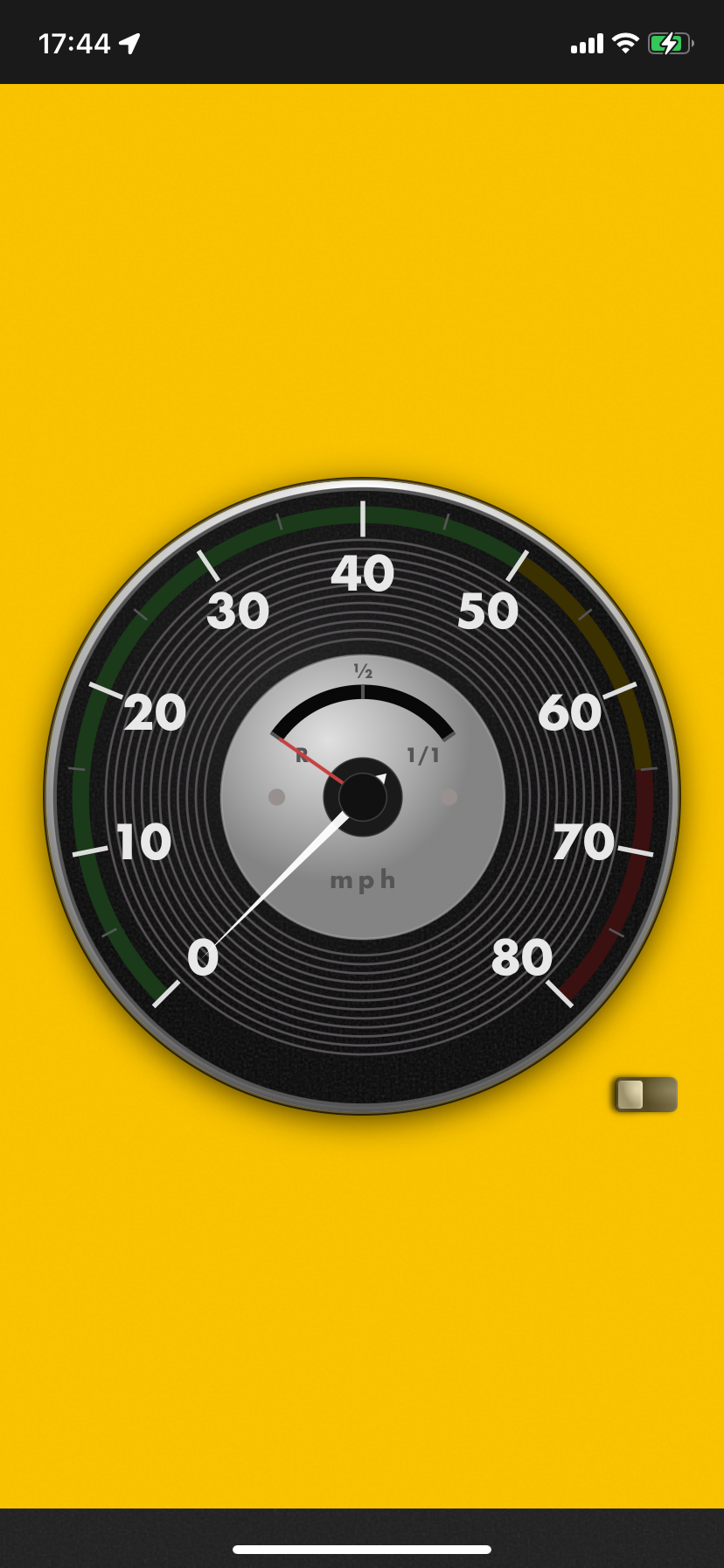
イマーシブ表示
本アプリは「vcmonitor://」から始まる専用URL(URLスキーム)に対応しています。このURLをNFCタグに書き込んでダッシュボードなどに設置すれば、スマホをかざすだけで指定した画面が自動的に開きます。乗車後すぐに計測を始めたい方に便利です。
開きたい画面ごとのURL
| URL | 開く画面 |
|---|---|
| vcmonitor://cars | Cars(車両管理) |
| vcmonitor://drive | Drive(走行画面) |
| vcmonitor://fuel | Fuel(燃料管理) |
| vcmonitor://oil | Oil(OIL交換記録) |
| vcmonitor://setting | Setting(設定) |
| vcmonitor://stop | 計測を終了して記録を保存 |
車を指定して開く
「vcmonitor://drive」の後ろに ?car=車両ID を付けると、その車に切り替えてからDrive画面を開きます。車ごとにタグを用意しておけば、乗り換えるたびに車を選び直す必要がありません。車両IDを含んだURLは、アプリの Setting → Bluetooth連携 に車ごとに表示されているので、コピーしてお使いください。
降車時に計測を終えるタグ
「vcmonitor://stop」は計測を終了して記録を保存します。降りるときにタグへかざす使い方を想定しています。計測していないときにかざしても何も起こりません。
NFCタグへの書き込み方
NFCタグへの書き込み自体は本アプリの機能ではなく、市販の汎用NFC書き込みアプリを使います。タグに「URL/URIレコード」として上記のURLを書き込んでください。
車のBluetoothオーディオに接続すると、乗車時はDrive画面が開き、降車時は計測を終了して走行距離をお知らせします。専用の機器を買い足す必要はなく、お手持ちのカーオーディオや、シガーソケットに挿すBluetoothアダプタがそのまま使えます。
用意するもの
iPhoneの設定
「ショートカット」アプリで、乗車用と降車用のオートメーションを1つずつ作ります。先にアプリの Setting → Bluetooth連携 を開き、車ごとの乗車用URLを「コピー」しておいてください。
① 乗車時
② 降車時
Androidの設定
Setting → Bluetooth連携 を開き、車ごとに「選択」を押してペアリング済みの機器から選ぶだけです。ショートカットの準備は要りません。乗車時はお知らせが届き、タップするとその車のDrive画面が開きます。
お知らせ
降車して計測が終わると、「計測を終了しました(12.3 km)」のように走行距離をお知らせします。設定は不要です。STOPボタンで自分で終えたときは、画面で結果が見えるためお知らせは出ません。
給油などで一度エンジンを切ったとき
そこまでの走行が記録され、計測はいったん終了します。走り出すときにSTARTを押してください。計測が始まるのは必ずSTARTを押したときだけなので、迷うことはありません。
Fuel
給油のたびに量と走行距離を記録するだけで、推定残量・航続距離・平均燃費を自動計算します。タンクが小さめのビンテージカーの「あとどれくらい走れる?」を解決します。
Fuelタブの「+ 給油を記録する」から入力します。「満タン」で給油した場合と、「給油後の残量」がわかっている場合の両方の記録方法に対応しています。
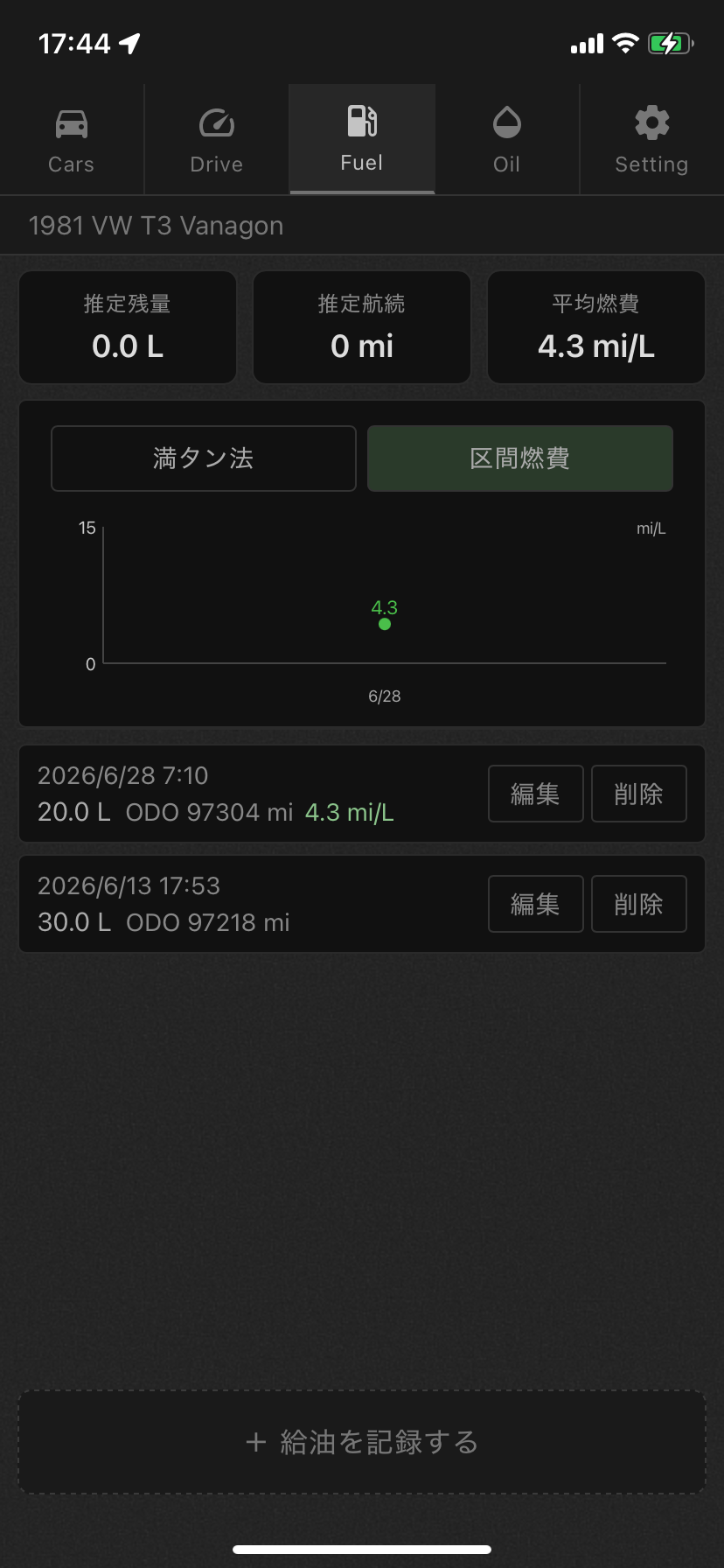
給油履歴一覧+統計
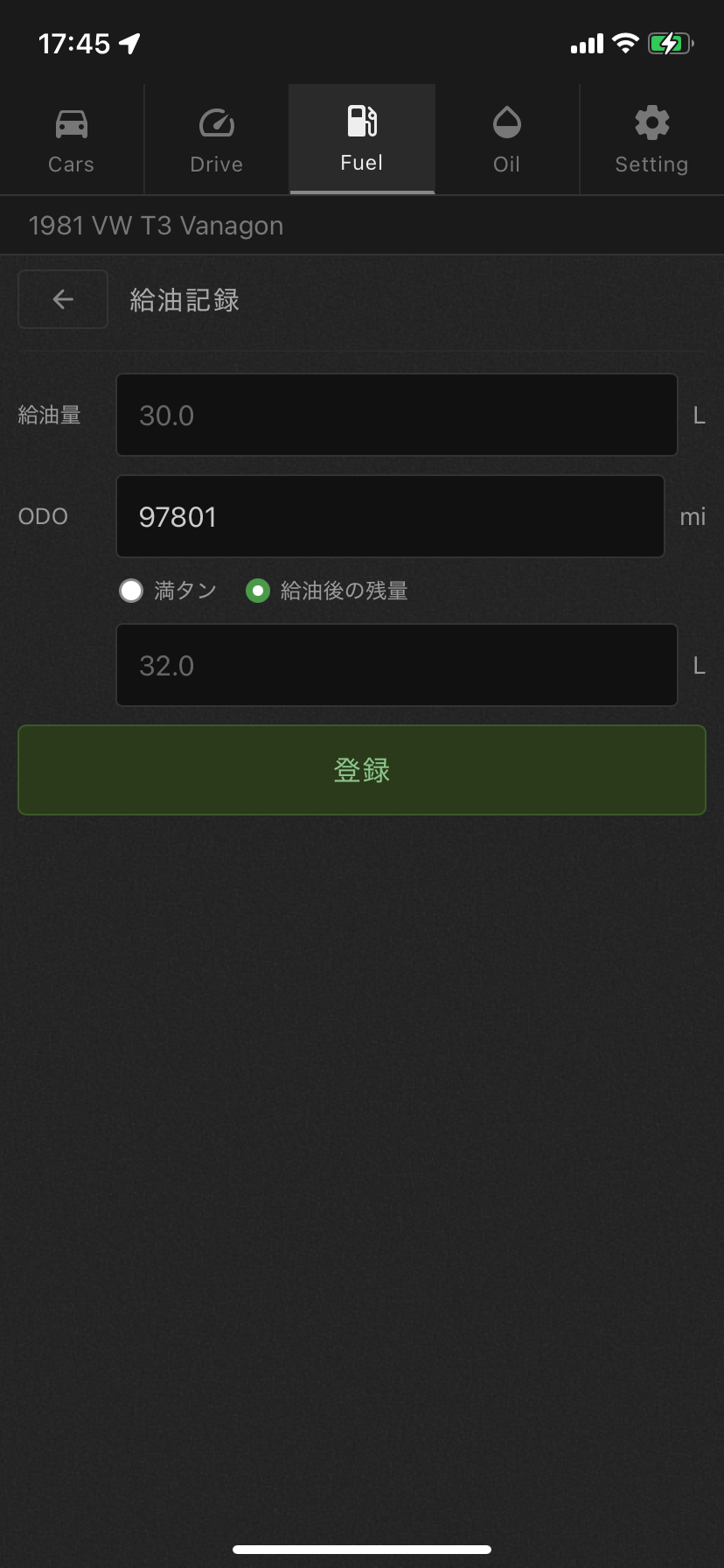
給油記録フォーム
給油記録が蓄積されると、燃費の推移をグラフで確認できます。「満タン法」と「区間燃費」を切り替えて表示できます。単位はL/galを設定タブで切り替え可能です。
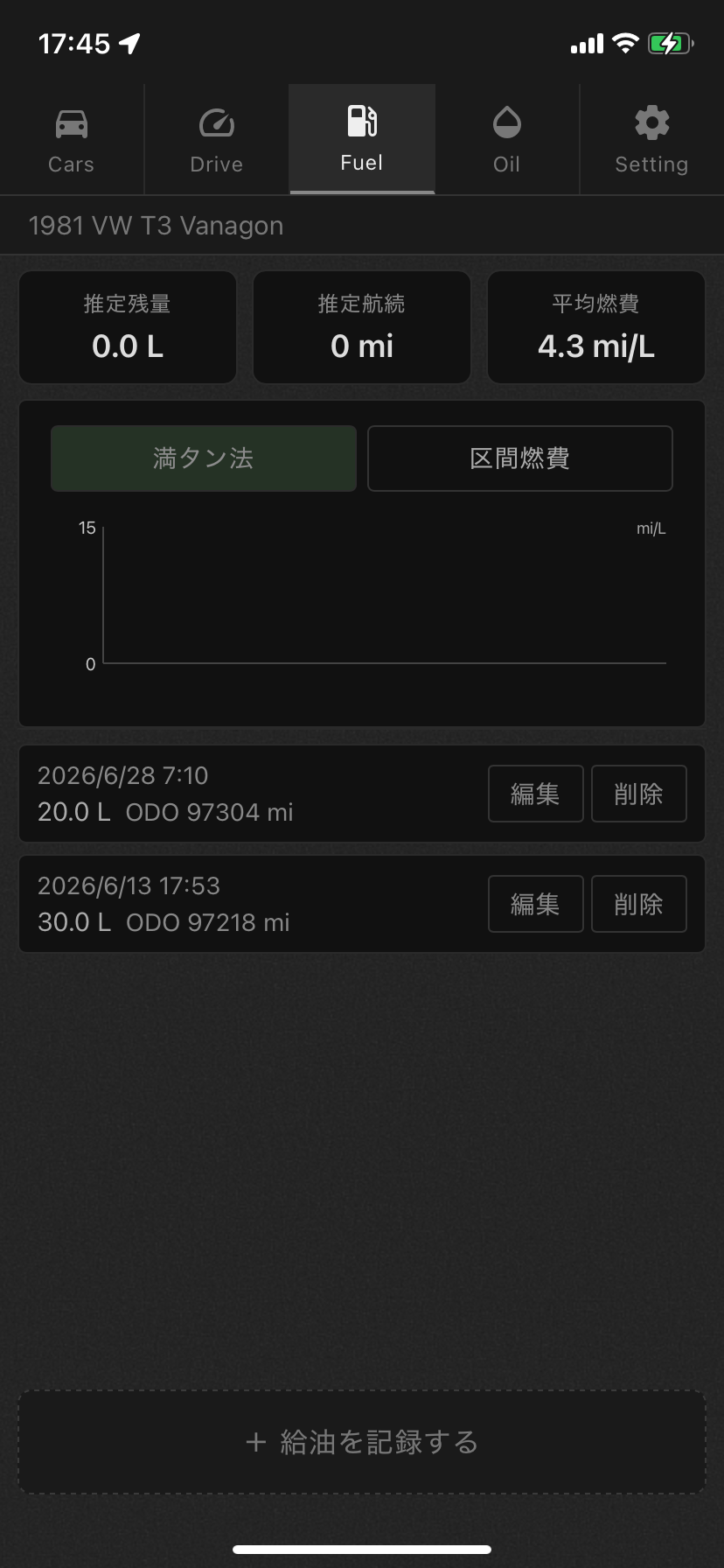
燃費チャート
燃費が計算された給油記録には「シェア」ボタンが表示されます。タップすると、その記録の燃費・走行距離をメーター風のデザインでまとめた画像カードが自動生成され、標準の共有シートからSNS投稿や画像の保存ができます。
カードの背景色には車両登録時に設定したカスタムカラーが使われるので、愛車の個性がそのまま画像に反映されます。
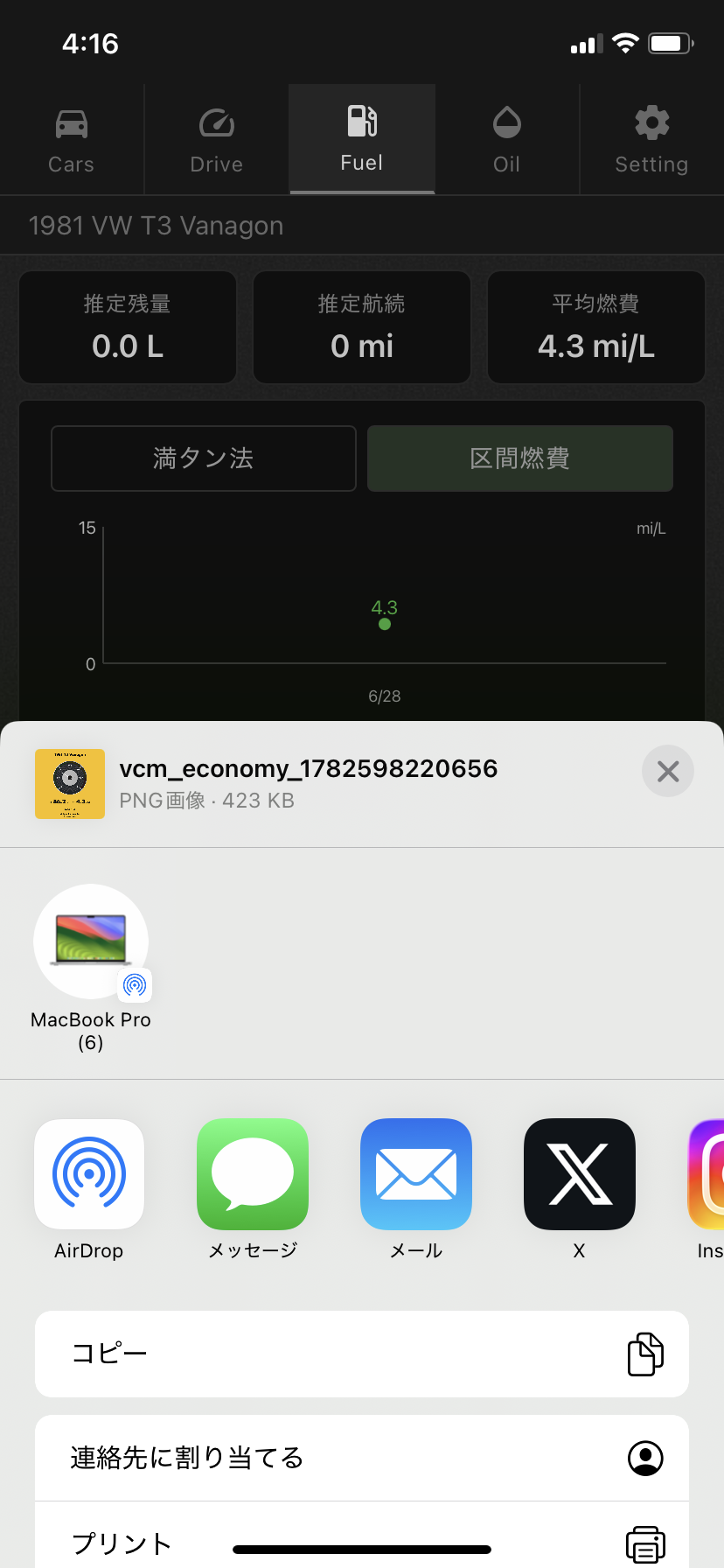
燃費シェアカード
Oil
交換日・走行距離・銘柄・粘度をまとめて記録。空冷エンジンはオイル管理が特に重要です。次回交換の目安を設定しておけば、交換時期を逃しません。
Oilタブの「+ OIL交換を記録する」から入力します。銘柄・粘度(プルダウン、「+」で追加可)・交換量に加え、パッキン/フィルターを交換したかどうかもチェックできます。
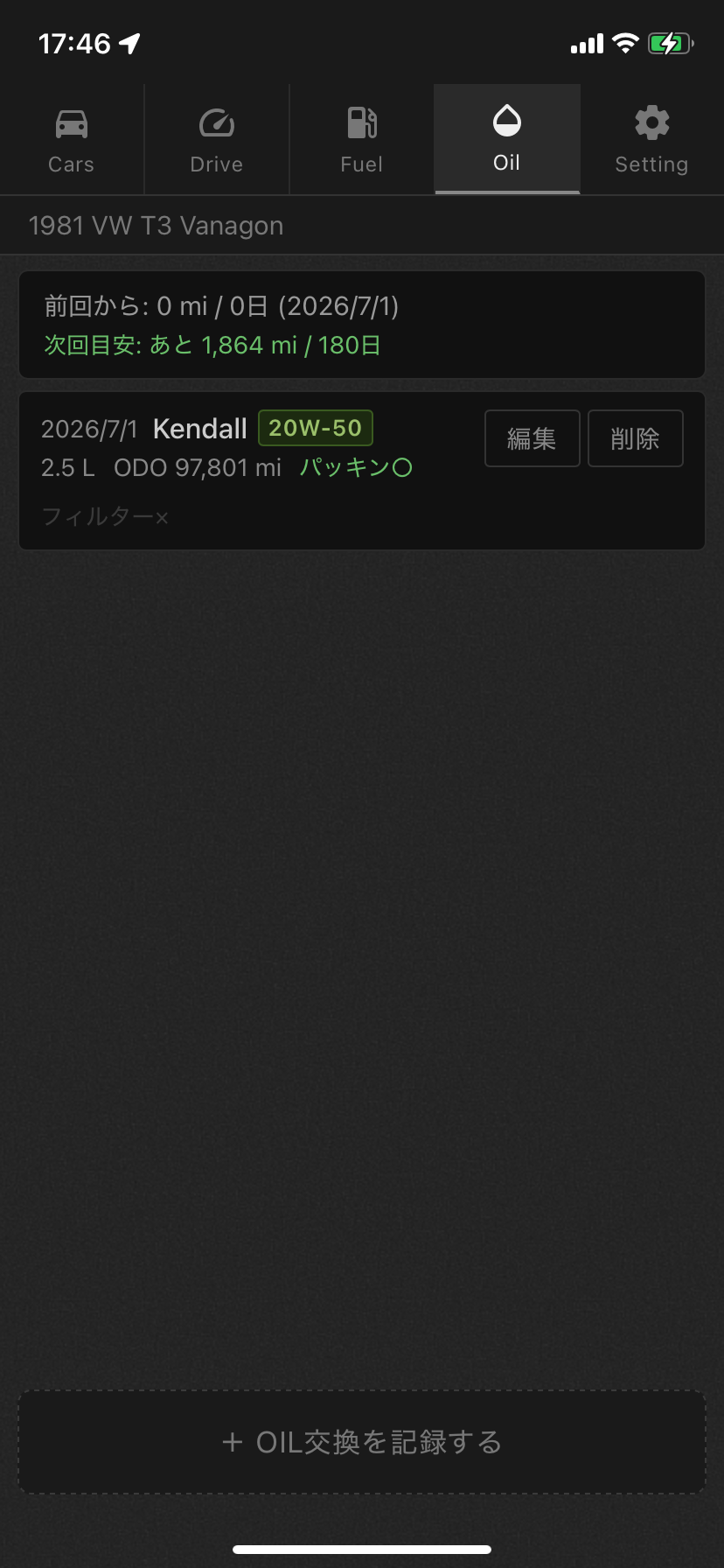
交換履歴一覧
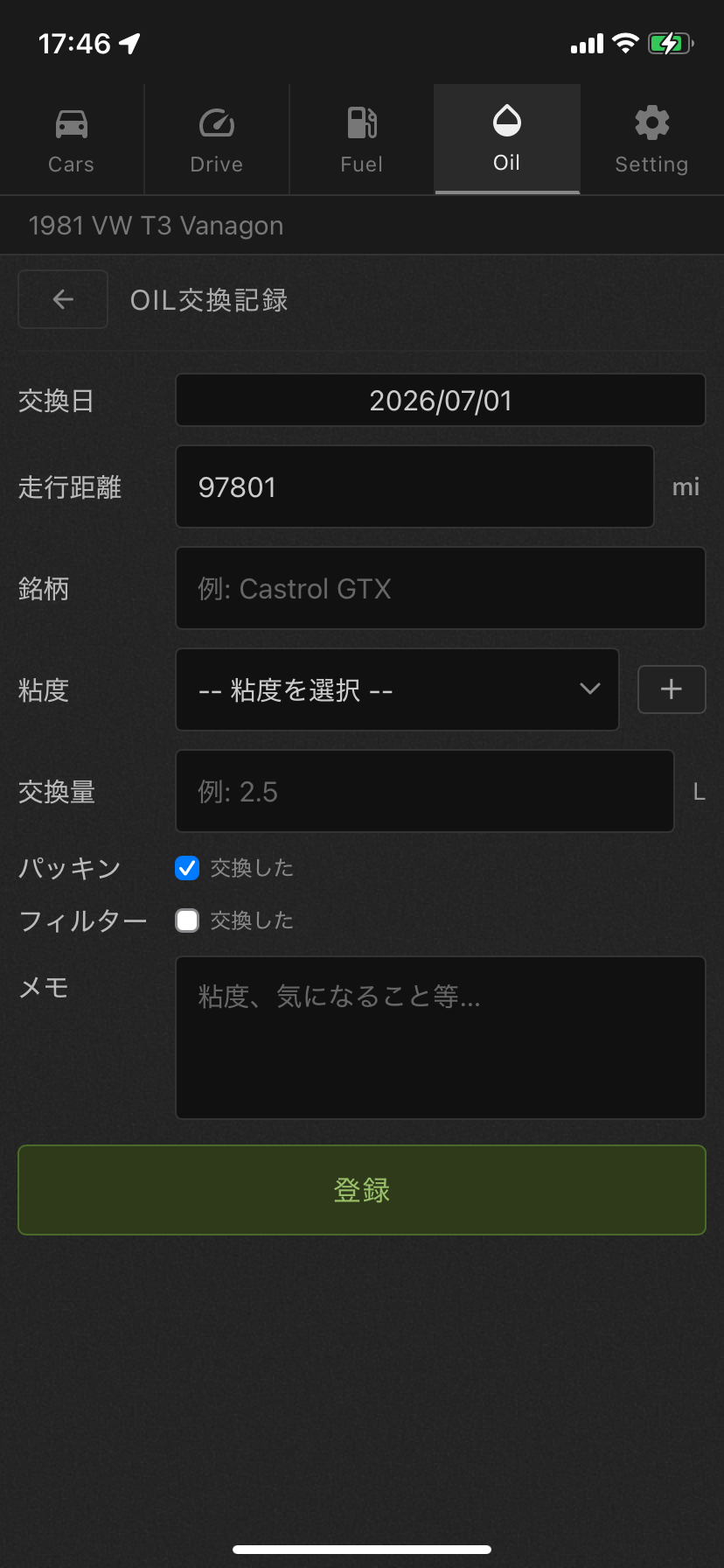
交換記録フォーム
車両登録時に設定した「OIL交換目安」(走行距離・期間)をもとに、次回交換時期が近づくとOilタブ上部に目安が表示されます。交換忘れの防止に活用してください。
Setting
言語・単位・起動時の挙動・GPSの動作を、使い方に合わせて調整できます。
| 設定項目 | 内容 |
|---|---|
| Language | 表示言語を日本語/英語で切り替え |
| Distance | 距離の単位をkm/miで切り替え |
| Volume | 燃料の単位をL/galで切り替え |
| Start | アプリ起動時に開くタブを指定(Cars/Drive/Fuel/Oil) |
| Drive Display | Drive画面の初期表示モード(スピードメーター/燃料ゲージ/時計)を指定。走行中はスワイプで一時的に切替可能 |
| 手動で計測を開始/終了 | ONにするとSTART/STOPボタンで計測を制御。OFFの場合はアプリ起動中は自動計測 |
| Background GPS | ONで他アプリ使用中・画面OFF時も計測を継続 |
| ナイトモード | 夜間、メーターを電球色で照らす表示に切り替え。切り替えの方法(自動判定/時刻を指定)とライトの強さを設定 |
夜間、メーターを電球色でぼんやりと照らす表示に切り替えます。旧車の計器が夜に小さな電球で照らされる見え方を再現したもので、文字盤の外周から中心に向かってオレンジ色が薄くなっていきます。数字や針そのものの明るさは変わらないため、暗くなって見にくくなることはありません。
設定タブの「ナイトモード」をONにすると、下に設定項目が表示されます。
| 項目 | 内容 |
|---|---|
| 切り替え | 自動判定… GPSで得た位置から日の入り・日の出を計算し、自動で切り替えます。 時刻を指定… 下の「開始」「終了」で指定した時間帯に切り替えます。 |
| 予定時刻 | 「自動判定」を選んだときに表示されます。その日に点灯・消灯する時刻の目安です(変更はできません)。まだ位置を取得できていないあいだは「GPS取得中」と表示され、「開始」「終了」の時刻で切り替わります。 |
| 開始 / 終了 | 「時刻を指定」を選んだときに表示されます。18:00〜06:00 のように日をまたぐ指定もできます。 |
| ライトの強さ | 弱 / 標準 / 強 の3段階。強くするほど光の届く範囲が広がり、オレンジが濃くなります。 |
設定タブ下部の「バックアップ」から、全データ(車両情報・走行記録・燃料記録・セッティング記録・整備記録など)をJSONファイルとして書き出せます。機種変更時やアプリ再インストール時は、書き出したファイルを「インポート」から読み込むことでデータを復元できます。
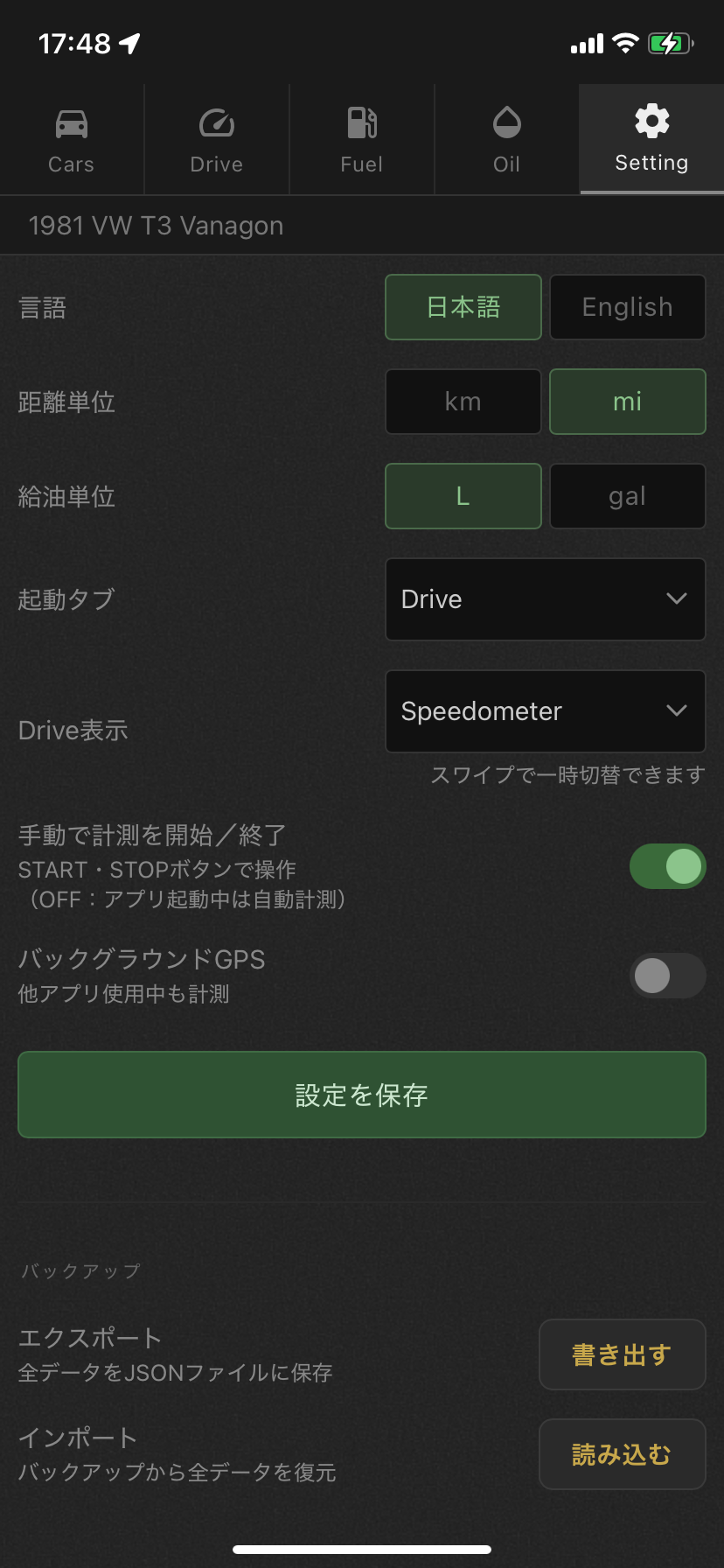
バックアップ
Data
走行ログ・燃費・整備記録はすべて端末内に保存され、外部に送信されることはありません。
詳しくはプライバシーポリシーをご確認ください。
FAQ
GPSスピードメーターおよびODO/TRIPは、GPS計測によって速度・距離を算出しています。トンネルや高層ビル街など受信状況によっては、実際の速度・距離と誤差や遅延が発生する場合があります。
端末の位置情報設定が「常に許可」になっているかご確認ください。また機種によっては、OS側の「バッテリー最適化の対象から除外」の設定が必要です。設定方法はご利用機種のマニュアルをご確認ください。なお、アプリ自体がOSによって強制終了された場合は、その間の計測はできません(OS側の制約によるものです)。
ショートカットアプリは、起動したときにアクションの一覧を作ります。アプリをインストール・アップデートした直後は一覧に反映されていないことがありますので、ショートカットアプリを一度終了してから開き直してください。なおこのアクションは iOS 16 以降でご利用いただけます。
Bluetooth機器の電源が、エンジンを切っても入ったままになっていないかご確認ください。常時給電のシガーソケットに挿している場合、降りても接続が切れないため計測は終了しません。ACC連動(エンジンを切ると電源が切れる)の電源をお使いください。
端末のサイレントモードがONになっていないかご確認ください。サイレントモード中は複数の通知がひとつにまとめられ、タップしても開かないことがあります。
設定 → アプリ → Vintage Car Monitor → 通知 →「Bluetooth link」を開き、「ポップアップ」と「重要な通知」をONにしてください。これでサイレントモード中もこの通知だけが個別に表示され、タップでDrive画面が開きます。
項目名は機種によって異なります。「重要な通知」は「サイレント モードの上書き」と表示される場合もあります。
オートメーションが実行されたことを iOS がお知らせしているもので、本アプリからの通知ではありません。ポケットに入れたまま乗り込んだときも動作したことが分かるため、そのままお使いいただくのがおすすめです。オートメーションの設定に「実行時に通知」の項目がある場合はOFFにできます(iOSのバージョンによっては表示されません)。
いいえ。日の入り・日の出は、GPSで得た位置と端末の時計から計算しています。サーバーへの問い合わせは行いませんので、圏外や機内モードでも動作します。
位置はいちど取得できれば端末内に保存され、次回以降もそのまま使えます。まだ一度も位置を取得できていない場合は、「開始」「終了」で指定した時刻での切り替えに自動的に切り替わります。
なお圏外では、通信を使った測位の補助が受けられないぶん、GPSが最初の位置をつかむまでに時間がかかることがあります。その間は時刻での判定になり、位置が取れた時点で自動判定に切り替わります。
「切り替え」が「自動判定」になっている場合、位置情報の許可をご確認ください。位置をまだ一度も取得できていないと、指定した時刻(既定は18:00〜06:00)での切り替えになります。
お使いの時間帯に合わせたい場合は、「切り替え」で「時刻を指定」を選び、「開始」「終了」をお好みの時刻に設定してください。
Carsタブの車両一覧から車両を選択すると、以降その車両を対象にDrive・Fuel・Oil・セッティング記録・整備記録が表示されます。ODO/TRIP・燃料記録・セッティング・整備記録はすべて車両ごとに独立して保存されます。
再インストールすると端末内のデータは失われます。事前に設定タブの「バックアップ」からエクスポートしておけば、再インストール後にインポートしてデータを復元できます。機種変更の際も同様の手順をおすすめします。
いいえ、すべてのデータは端末内にのみ保存され、外部への自動送信・自動バックアップは行っていません。バックアップは手動でのエクスポート/インポートによって行ってください。